Como Colocar Senhas Na Planilha Toda, EXCEL


1ª ETAPA:
ABRA A PLANILHA>>ARQUIVOS>>SALVAR COMO>>FERRAMENTAS ( NA ABA DA TELA )>>OPÇÕES GERAIS.

LÁ TERÁ:
COMPARTILHAMENTO DE ARQUIVOS
SENHA DE PROTEÇÃO ( O SEU CASO ):
SENHA DE GRAVAÇÃO ( ACHO QUE NÃO É NECESSÁRIO MAS, EM CASO DE SEGURANÇA É BOM).:

APÓS PREENCHER OS CAMPOS NECESSÁRIOS CLIQUE EM OK, ABRIRA OUTRA TELA PARA CONFIRMAÇÃO DE SENHA.
2ª ETAPA
APÓS A ETAPA 1ª. VAI VOLTAR A TELA DE SALVAMENTO. APÓS CLIQUE NO "SALVAR" E PRONTO. A SENHA JÁ ESTA SALVA.
O ARQUIVO SÓ ABRIRÁ COM A SENHA DIGITADA NA ETAPA 1ª.


CRÉDITOS: MARCOS ANDRADE


Cromia e retícula no corel ou photoshop

Como se faz cromia e retícula no corel ou photoshop
primeira coisa, você vai importar a imagem no corel draw, isso claro se não for necessário alterar alguma coisa na imagem tipo clarear escurecer etc.... se for necessário use o photoshop primeiro depois importe com o corel, antes de mais nada tenha certeza que a imagem cabe inteiramente na folha de impressão, se sua impressora  imprimir A4 você só pode imprimir até o tamanho A4, se sua impressora imprimir A3 você poderá imprimir até o tamanho, e assim por diante porque:
porque a cromia como é uma imagem formada por pontos não pode ter imendas , senão justamente onde você imendou ficará com uma coloração diferente e nada a ver com o original.
feito isso vamos ao processo de separação de cores, esse é o processo onde o corel vai separar as cores para você, como estamos trabalhando com cromia grafica, o corel dividirá a sua imagem em 4 cores que são:
ciano (azul)
magenta (é um parecido com um rosa)
amarelo
preto
essas são as cores principais da tabela CMYK tabela qual o corel trabalha, agora faça o seguinte

vá em visualização da impressão
veja se a imagem esta corretamente dentro da folha (as vezes o corel pode cortar a imagem e deixar um pedaço para fora) por isso é sempre bom clicar em visualização da impressão.
agora vamos em opções de impressôes ou ALT O
vamos clicar em separações
marque agora a opção imprimir separações (note que os quadradinhos abaixo acenderam mostrado que a separação de cores foi selecionada)
nessa mesma tela a várias opções para serem mexidas mas no momento deixe tudo como está com o tempo você descobrira o que cada uma faz
próximo passo vamos clicar em pre-impressão desmarque todas as opções pois aqui vai conter informações de onde o desenho esta salvo e vários bla,bla, blas que no seu caso você não vai usar deixe marcada apenas a opção marcas de registro as marcas de registro servem para o encaixe da serigrafia após você ter imprimido os fotolitos.
vamos agora em post-script esse é a grande sacada da cromia aqui você pode escolher o tamanho do ponto para impressão em serigrafia, como o processo de serigrafia em 95% das vezes é manual você não pode imprimir uma cromia com o tamanho de ponto que a sua impressora imprime ou seja imprima um documento qualquer na impressora sem mudar nada você não conseguira enxergar o tamanho do ponto por isso aqui mudamos o tamanho para melhor visualização no processo gráfico que é feito por máquinas mudar o tamanho de pontos não é necessário, lembrando que para imprimi em modo pos script a impressora é obrigada a ter essa opção e não são todas as impressoras do mercado que tem essa opção então verifique antes de comprar uma impressora porque sem ela você não conseguira imprimir os pontos.
voltando vamos configurar o post-script
no nivel deixe no nivel 2
marcar usar compactação jpg
frequencia de tela: aqui você escolhe o tamanho do ponto quanto maior o numero menor vai ser o tamanho de ponto eu uso particurlamente o tamanho 60 para serigrafia mas isso varia de desenhista para desenhista imprimar em vários tamanhos diferentes para você notar a diferença.
marcar todas as opções de nivelamento
deixar desmarcado as opções marcas de pdf
agora clique em aplicar.
veja que o corel criou 4 paginas com seus respectivos nomes escritos nelas ciano, magenta, amarelo, preto veja se na aba questões não apareceu nenhum problema como o desenho não coube na folha etc..
clique em ok.

agora é so clicar em imprimir ou crtl p e ver o resultado lembrado que essas configurações podem ser alteradas as condições para você utilizar variam com a serigrafia que você trabalha, para impressão de retículas você vai usar o recurso do post-script da mesma forma que expliquei acima mas sem a separação de cores.
cores no corel draw

leia tambem este tutorial relacionado Desenhando Em Cima de uma Imagem 


eu sei faser mais ou menos so que no photshop

Citar

Cara, policromia é mais fácil q arte em vetor.... molezinha...

no photoshop vc vai em window, canais ... clica na setinha q tem do lado superior direito da janelinha de canais e clica na opção dividir canais, ou split channels ....

isso vai dividir a sua figura em 4 figuras com tons de cinza...

agora vc terá q transformar cada uma em bitmap... image - mode - bitmap

deixe a saída (output) em 300 mesmo... mas ajuste o method para haftone screen ou tela de meio tom ...

a frequência é relativa, depende de quem for fazer... mas eu sempre usava entre 32 e 38 ... tente 35 ...

o angulo vc tem q ajustar de acordo com as cores, procure colocar iniciais das cores no desenho inicial para não se confundir...

ângulos:

Cyan - 15
Black - 45
yellow - 0
magenta - 75

.....

só dar ok e imprimir cada uma das 4... revelar as telas e pintar... pronto, feita a policromia ...

lembre de colocar as iniciais da cor q for corresponder... ex:

C - pinte de ciano
M - pinte de magenta
Y - pinte de amarelo
K - pinte de preto .

cada inicial aparecerá em uns dos quadros e isso vai te ajudar a se localizar em q cor é qual...

e pra que de certo sua imagem deve estar no modo CMYK ... Image - Mode - CMYK

acho q é só isso...

flwz, abraço ae e boa sorte...


ou


Imprimindo em retículas.

Imprimir em retícula serve para silk screen, para dar aquele efeito de luz ou tranparência em artes finais.

Utilizei o meu logotipo para o tuto...


1º Passo - separação de cores.

Essa parte parece fácil, mas algumas pessoa tem dificuldades em ver e separar as cores para uso da serigrafia.
como não é esse o objetivo do tuto vou passar adiante.
O desenho tem três cores: Verde abacate, Verde bandeira e Preto. Lembrando que se refere a uso de uma camisa branca, casa seja de cor precisaria de um fundo branco.


2º passo - exportar para Photoshop

Como nem todas as pessoa possuem postscript na imprissora, estou fazendo pelo PS, que pode ser usado por todos.
Separe as 3 cores em 3 páginas no corel, exporte cada uma dela para JPG. File - Export.
Certifique-se q as opções de exportação estão como as mostrada na figura abaixo.


3º passo - trabalhando no Photoshop

abra a cada uma das imagens exportadas, faça o processo com 1 de cada vez. aperte F7 para abrir a janela de Layers. Clique na aba ao lado de Layers, Channels (Canais). Deve ficar exatamente assim:

Esta imagem foi redimensionada. Clique na barra para ver a imagem completa.


4º passo - separando os canais.

Como agente só esta trabalhando com uma cor, só aparecerá alguma coisa no canal black (preto). Clique na setinha no lado superior direito da janela de channels, dps em split channels (Separar Canais).


Esta imagem foi redimensionada. Clique na barra para ver a imagem completa.


5º passo - transformando em bitmap

Separado os canais, selecione apenas o black, os em branco pode fechar. Vá em Image - Mode - Bitmap. (Imagem - Modo - Bitmap)
marque as opções como a figura abaixo e aperte ok.


6º passo - enfim, aplicando a retícula.

aparecerá outro quadro. marque como a figura abaixo e aperte ok. (A frequency ou frequência é opcional, normalmente varia de 30 a 45, para uso de adesivos com emulsão azul pode subir um pouco mais, para 38 ou 40. para uso de silk pra tecido, 35 está em um niível legal.)


7º passo - Acabou, está pronto.

A sua primeira cor já está reticulada, faça o mesmo processo com as outras cores. você pode salvar e importar para o corel, para ter uma melhor organização de seus trabalhos, ou então imprimir pelo Photoshop mesmo.

NÚMEROS POR EXTENSO NO EXCEL (COM VBA)

Hoje, ao passear pela página de tecnologia  do UOL, encontrei uma matéria interessante com algumas dicas para uso do EXCEL.
A primeira delas faz uso do VBA (visual basic for applications), uma poderosa ferramenta do MS OFFICE que permite criar nossas próprias funções para uso no EXCEL, WORD, ACCESS, etc.
A dica trata de uma FUNÇÃO EM VBA que “escreve” um dado número como unidade monetária por extenso.
Em um momento, o site permite baixar um arquivo com o programa completo.
Notei que há um pequeno erro, uma letra faltando no início do código o que, na prática, inviabiliza seu uso sem a devida correção.
Portanto, resolvi reeditar a matéria aqui, mas não sem deixar claro que o conteúdo original encontra-se no site http://tecnologia.uol.com.br/dicas/ultnot/2008/06/16/ult2665u343.jhtm.

Mãos à obra:

Abra uma nova pasta do MS EXCEL.
Clique no menu FERRAMENTAS, opção MACRO, item EDITOR DO VISUAL BASIC.
Na janela

Tutorial - CD do Windows XP com SP3, IE7, WMP11 e Firefox integrados


Neste post vou mostrar um tutorial (que encontrei vagando pela net) muito interessante para integrar o Windosws XP SP3, Internet Explorer 7, Windows Media Player 11 e Mozilla Firefox 2.0.0.14 aos arquivos de instalação do Windows XP usando o nLite.
A versão do WebInLive (Dicas Plugins) está mais atualizada e u pouco melhor explicada, comparando com outros tutoriais semelhantes em outros blogs e fóruns.
O passo-a-passo é auto-explicativo, mas requer alguns cuidados e bastante atenção às dicas e as notas 1 e 2 para que não dê nada errado.
IMPORTANTE:

Colocando seu nome ao lado do relogio do Windows

Postei essa dica em antigo e ja abandonado blog meu o alliens.
Esse é um macetinho bem legal, que sempre faço nos pcs dos clientes e kkkk eles adoram, é colocar o nome deles ou da empresa ao lado do relógio.

Para deixar o relogio do seu Windows como o da imagem abaixo é simples.

Acesse o painel de controle e clique em Opções regionais e de idioma.
Agora, clique em Personalizar e na aba que abrir selecione Hora.Em Formato da Hora escreva seu nome ou de sua empresa dentro de apóstrofos.
Exemplo: 'Alliens'
Para finalizar de aplicar e OK 2 veses.
E é isso fácil né?

Contador de Visitas por Post Único


Uma maneira de identificar quais são os artigos de seu blog mais populares é a análise das visitas por postagem. Geralmente checamos isso em sites ou ferramentas específicas como o Google Analytics

Este widget, criado por Best Blogger Widgets, permite apresentar em seu próprio blog uma contagem de visitas por post.

Instale o Widget


O widget utiliza um script em php hospedado pelo servidor do Best Blogger Widgets, portando não há necessidade de hospedagem.


Se você quiser o widget como na imagem acima, a instalação é muito simples:

1) Acesse o painel de Layout ==> Editar HTML;

2) Salve uma cópia de seu template;

3) Clique para marcar a caixinha "Expandir Modelos de Widgtes;

4) Localize o código do post-header-line-1:


1
2
<div class='post-header-line-1'/>
</div>

O código anterior estava mostrando publicidade em nova janela cada vez que o leitor clicava em qualquer link das páginas.

Já foi feita a substituição pelo autor do widget, desta vez utilizando imagens no contador. O código do ítem abaixo (5), é o código que deverá ser utilizado e não contém publicidade.

Veja no final do artigo as instruções e opções sobre a imagem do contador que podem ser usadas.

5) No lugar desse código, cole o código para o widget - deixando como segue:


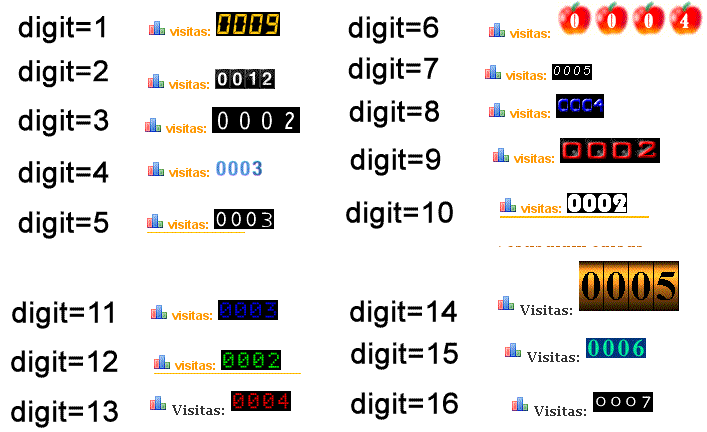
6) Para alterar a imagem da numeração do contador, procure no código o trecho digit=16 e altere o número 16 para o número da imagem que você preferir.

Veja os modelos:


7) Visualize o template e se estiver tudo ok, salve.